

Il video mostra l’aggiornamento dal vivo, attese comprese. Voce sintetica.
Fai i tre controlli prima di premere
- Spazio libero. L’aggiornamento pesa 18 GB: sul nostro Mac ne avevamo molti di più. Meglio abbondare.
- Corrente. Collega il Mac all’alimentatore e non spegnerlo durante l’installazione.
- Backup. Collega un disco e fai un backup (per esempio con Time Machine).
Apri «Aggiornamento software»
Clicca il menu Apple in alto a sinistra e scegli Impostazioni di Sistema. Nella barra laterale vai su Generali e clicca Aggiornamento software (è la seconda voce, sotto «Informazioni»).
Appena apri il pannello compare «Verifico la disponibilità degli aggiornamenti…»: sul nostro Mac ci è voluto circa un minuto. Non chiudere la finestra.
Leggi cosa ti viene proposto
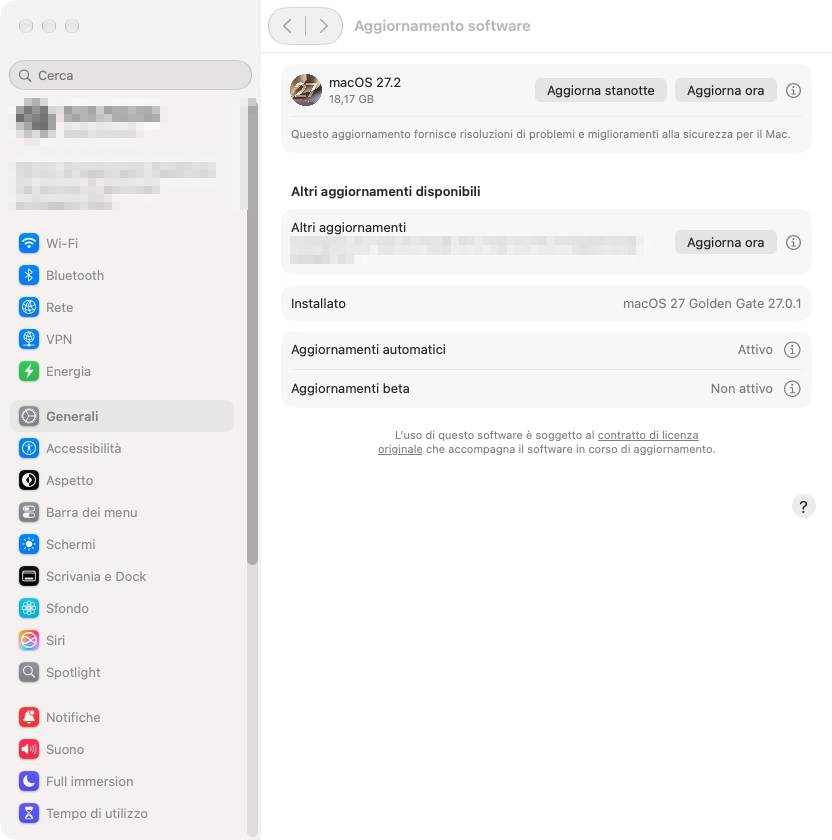
Quando il controllo finisce, in alto compare l’aggiornamento disponibile. Il nostro Mac aveva macOS 27 Golden Gate 27.0.1 e proponeva macOS 27.2 da 18,17 GB. La riga «Installato» dice sempre quale versione hai adesso.
Premi «Aggiorna ora» e conferma
Hai due pulsanti: Aggiorna ora scarica e installa subito, Aggiorna stanotte lo fa di notte. Noi abbiamo scelto «Aggiorna ora»: il Mac ha chiesto la password dell’amministratore, l’abbiamo scritta e confermato. (Nel video questo passaggio non si vede, per non mostrare la password.)
Aspetta il download senza fermarti
Parte il download. Puoi chiudere la finestra e continuare a usare il Mac: l’aggiornamento prosegue da solo. Sul nostro Mac l’attesa è stata la parte più lunga: dall’avvio al riavvio è passata circa un’ora. Quando ha finito, il Mac ha proposto di riavviare.
Riavvia e lascia fare
Premi il pulsante di riavvio e non toccare niente. Lo schermo diventa nero e compare la barra di avanzamento con il logo. Non spegnere il Mac finché non torna la schermata di accesso.
Verifica che sia installato
Dopo il login torna in Generali. In Informazioni vedi la versione di macOS; in Aggiornamento software la riga «Installato» riporta macOS Golden Gate 27.2. Fatto.
Consigli utili
- Lascia attivi gli aggiornamenti automatici, così le correzioni di sicurezza arrivano da sole.
- Se il Mac serve per un lavoro importante, aspetta qualche giorno prima di aggiornare, e fai sempre il backup.
- Se il Mac è un Intel, non arriverà a macOS 27 (vedi la domanda qui sotto).
Domande frequenti
Quanto ci vuole ad aggiornare a macOS 27.2?
Sul nostro Mac mini, dall’avvio al login dopo il riavvio è passata circa un’ora, ma quasi tutta era download in cui si può continuare a lavorare. Il tempo dipende dalla tua connessione e dal tuo Mac.
Il mio Mac può avere macOS 27?
Secondo le fonti che abbiamo letto (AppleInsider, TuttoTech), macOS 27 funziona solo sui Mac con chip Apple, cioè dal modello M1 in poi: i Mac Intel restano su versioni precedenti. Non abbiamo potuto provarlo su Mac diversi dal nostro: controlla la lista sul sito di Apple.
Posso usare il Mac durante l’aggiornamento?
Sì durante il download, che prosegue da solo. Non durante il riavvio e l’installazione finale, quando devi aspettare.
Se l’aggiornamento non compare?
Aspetta che finisca la scritta «Verifico la disponibilità degli aggiornamenti…». Se non succede nulla, controlla la connessione e riprova più tardi: non abbiamo incontrato questo caso.
Come abbiamo verificato questa guida
Guida controllata su macOS 27.2 il 2 novembre 2026. Le cifre (come i GB) dipendono dal Mac usato.
✔ Controllato
- L’aggiornamento reale da macOS 27.0.1 a macOS 27.2 (18,17 GB) su un Mac mini, fino alla riga «Installato: macOS Golden Gate 27.2»
- Il percorso Impostazioni di Sistema → Generali → Aggiornamento software e il pulsante «Aggiorna ora» con la richiesta della password dell’amministratore
- Il download in background mentre si usava il Mac e la barra di avanzamento al riavvio
- Circa un’ora dall’avvio al login dopo il riavvio
✖ Non fatto
- Non abbiamo fatto il backup: sul Mac usato Time Machine non era configurato, quindi i consigli sul backup sono generali e non li abbiamo messi alla prova.
- Non abbiamo provato «Aggiorna stanotte».
- Abbiamo aggiornato un solo Mac, un Mac mini: tempi e comportamento possono cambiare sul tuo. Compatibilità e storia di macOS 27 vengono da fonti esterne, non da prove nostre.
Gli screenshot sono ritagliati o sfocati dove comparivano dati personali.
Preferisci guardarlo?
Su YouTube trovi le nostre guide in video, con lo schermo vero e la voce passo dopo passo.
Vai al canale TecnoCome →