

Apri «Uscita forzata applicazioni»
Hai due strade, entrambe vanno bene:
- premi insieme Comando (⌘) + Opzione (⌥) + Esc;
- oppure clicca il menu Apple in alto a sinistra e scegli Uscita forzata….
Si apre una piccola finestra intitolata Uscita forzata applicazioni, con l’elenco dei programmi aperti.
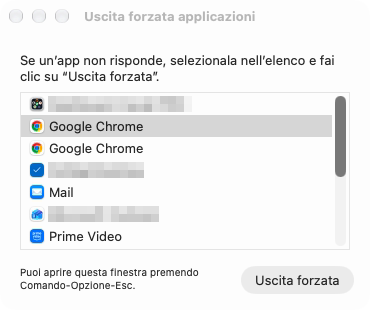
Scegli l’app che non risponde
La finestra dice: «Se un’app non risponde, selezionala nell’elenco e fai clic su “Uscita forzata”». Clicca una sola volta sul nome del programma bloccato, in modo che resti evidenziato.
Clicca «Uscita forzata»
Premi il pulsante Uscita forzata in basso a destra e conferma. L’app viene chiusa subito. Poi riaprila dal Dock o dalla cartella Applicazioni.
Se non basta
Se tutto il Mac è fermo e la finestra non si apre, la soluzione è riavviarlo (menu Apple → Riavvia…). Se il Mac non risponde per niente, tieni premuto il tasto di accensione finché si spegne; è l’ultima possibilità perché si perdono i documenti non salvati.
Consigli utili
- Salva spesso il lavoro: l’uscita forzata non salva nulla.
- Se la stessa app si blocca di continuo, controlla se esiste un aggiornamento e riavvia il Mac.
Domande frequenti
Posso recuperare ciò che non avevo salvato?
Dipende dall’app: alcune (per esempio Pages o TextEdit) salvano da sole delle versioni e le propongono alla riapertura. Non c’è garanzia.
La scorciatoia non fa niente: perché?
Controlla di premere insieme tutti e tre i tasti, ⌘, ⌥ ed Esc. In alternativa usa il menu Apple → Uscita forzata…, che è il percorso che abbiamo provato.
Come abbiamo verificato questa guida
Guida controllata su macOS 27.0.1 il 2 novembre 2026. Le cifre (come i GB) dipendono dal Mac usato.
✔ Controllato
- La voce «Uscita forzata…» del menu Apple e la finestra «Uscita forzata applicazioni», con il testo e il pulsante «Uscita forzata»
- La scorciatoia Comando-Opzione-Esc come indicata nella finestra stessa
✖ Non fatto
- Non abbiamo forzato la chiusura di nessuna app e non abbiamo bloccato apposta un programma per provarlo.
- Non abbiamo provato la scorciatoia da tastiera: abbiamo aperto la finestra dal menu Apple. Il consiglio sul pulsante di accensione è generale e non lo abbiamo provato.
Gli screenshot sono ritagliati o sfocati dove comparivano dati personali.
Preferisci guardarlo?
Su YouTube trovi le nostre guide in video, con lo schermo vero e la voce passo dopo passo.
Vai al canale TecnoCome →