

Il video mostra l’aggiornamento dal vivo, attese comprese. Voce sintetica.
Apri le due finestre che vuoi affiancare
Per la prova abbiamo usato un documento di TextEdit e una cartella del Finder, ma va bene qualsiasi coppia di programmi (per esempio il browser e un documento).
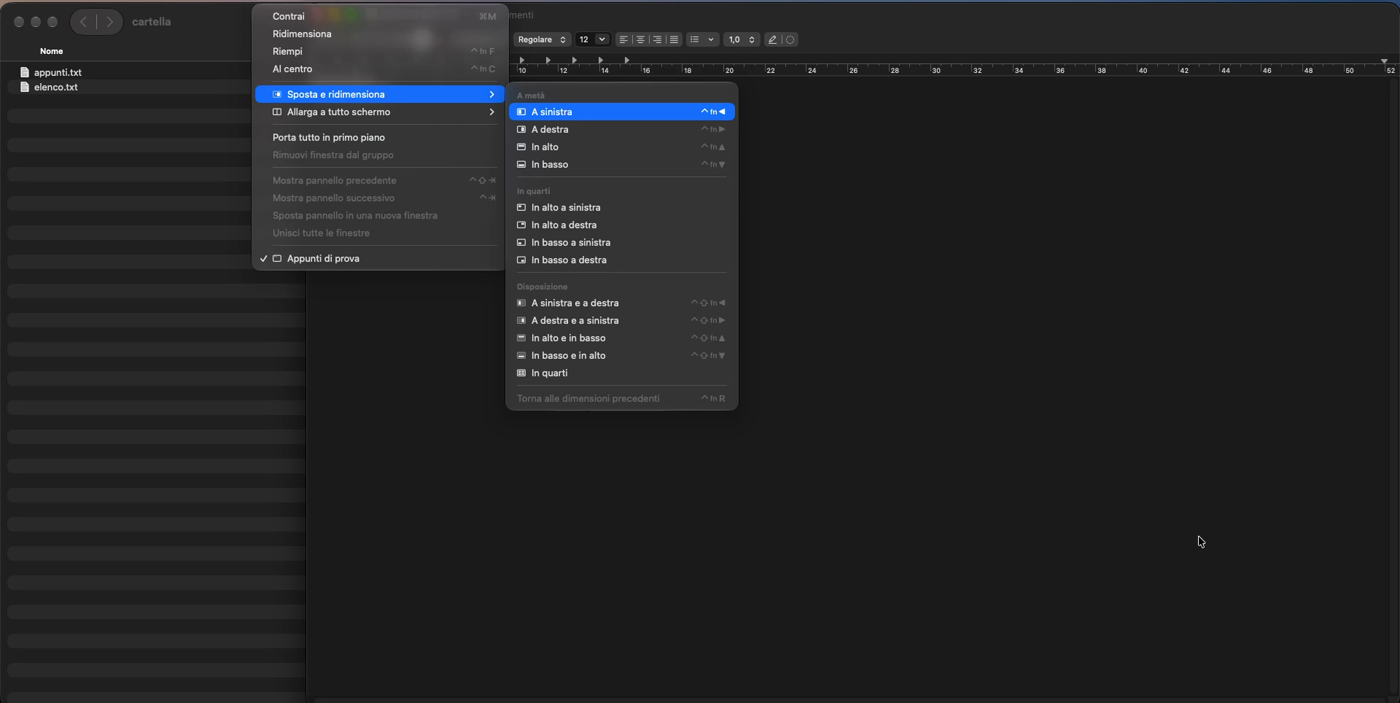
Prima finestra: Finestra → Sposta e ridimensiona → A sinistra
Con la prima finestra davanti, clicca Finestra nella barra dei menu in alto, poi Sposta e ridimensiona e infine A sinistra. La finestra si allarga fino a occupare la metà sinistra dello schermo.
Nello stesso sottomenu ci sono anche A destra, In alto, In basso e le voci In quarti.
Seconda finestra: stesso menu, A destra
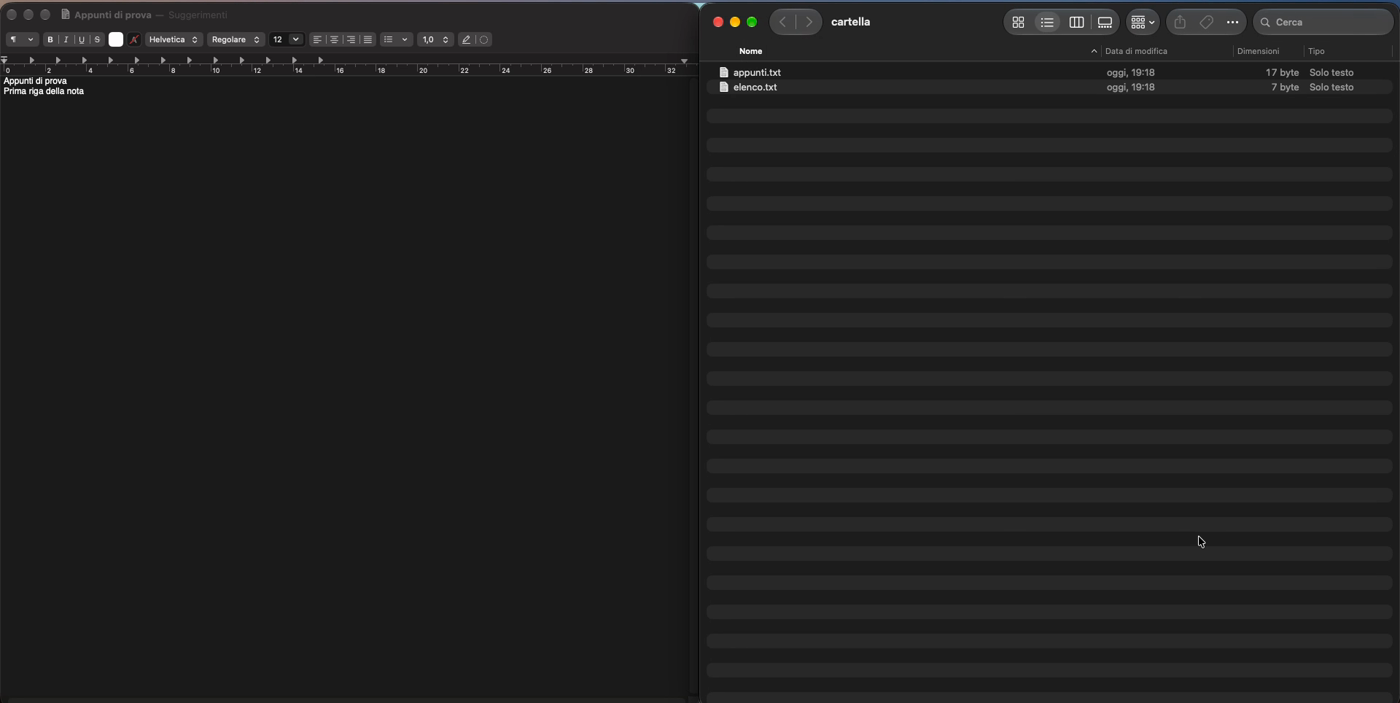
Porta davanti la seconda finestra (clicca su di essa), apri di nuovo Finestra → Sposta e ridimensiona e scegli A destra. Ora le due finestre sono affiancate, una per metà schermo.
Con la tastiera (le scorciatoie che il menu mostra)
Accanto alle voci del menu compaiono le scorciatoie: per A sinistra il menu indica Control + Fn + freccia sinistra, per A destra Control + Fn + freccia destra, per Torna alle dimensioni precedenti Control + Fn + R.
Tornare alle dimensioni di prima
Con la finestra davanti vai su Finestra → Sposta e ridimensiona → Torna alle dimensioni precedenti. La finestra riprende la dimensione e la posizione che aveva prima.
Consigli utili
- Se una voce del menu è grigia, quella finestra o quel programma non la supporta: prova a cambiare programma.
- Se ti servono più di due finestre, nello stesso sottomenu ci sono le voci «In quarti» (non le abbiamo provate).
- Vuoi organizzare anche il resto della scrivania? Vedi <a href="/guide/personalizzare-dock-mac/">Come personalizzare il Dock</a>.
Domande frequenti
Il menu Finestra non ha «Sposta e ridimensiona». Cosa faccio?
Le voci del menu possono cambiare con la versione di macOS: noi le abbiamo viste su macOS 27.2. Sulle versioni precedenti il metodo può essere diverso e non l’abbiamo provato.
Posso mettere due finestre a metà schermo con il mouse?
Sì, esistono altri modi, per esempio trascinando una finestra ai bordi dello schermo. Noi in questa guida abbiamo provato solo il menu Finestra.
Funziona con due monitor?
Non l’abbiamo provato: abbiamo usato un solo schermo.
Come abbiamo verificato questa guida
Guida controllata su macOS 27.2 a novembre 2026. Le cifre (come i GB) dipendono dal Mac usato.
✔ Controllato
- Il menu Finestra → Sposta e ridimensiona → A sinistra / A destra su macOS 27.2, con TextEdit e Finder.
- Che le due finestre occupino ciascuna metà schermo.
- La voce Torna alle dimensioni precedenti è presente nel menu.
✖ Non fatto
- Le scorciatoie da tastiera: lette nel menu, non premute.
- Le disposizioni «In quarti», «In alto e in basso» e simili.
- L’uso con più monitor e con versioni di macOS diverse dalla 27.2.
Gli screenshot sono ritagliati o sfocati dove comparivano dati personali.
Preferisci guardarlo?
Su YouTube trovi le nostre guide in video, con lo schermo vero e la voce passo dopo passo.
Vai al canale TecnoCome →